


Retrouvez sur cette page toutes les informations relatives à votre compte numérique étudiant.
Vous pouvez aussi télécharger le flyer dédié ici
Si vous êtes personnel (Enseignant, administratif, vacataire) :
consultez cette page qui vous est dédiée : https://ent.univ-tln.fr/compte-et-services-numeriques-pour-les-personnels/
Activation de votre compte numérique : 2 étapes
Étape 1 : Activation de votre compte numérique pour les nouveaux étudiants
Une fois votre inscription administrative finalisée et validée par la scolarité, vous recevez par sms* un premier code d'activation pour créer votre compte numérique sur la plateforme Sesame.
* Attention, le SMS peut prendre un peu de temps pour vous parvenir. Merci d'attendre au moins 1h après la réception du mail de confirmation de validation des PJ avant de contacter l'assistance.
1. Identification
Renseignez vos nom, prénom (sans accent ou caractère particulier), date de naissance, numéro d’étudiant et saisissez le code d’activation que vous avez reçu par SMS.
2. Vérification des données
Vérifiez les informations vous concernant. Nous vous conseillons de cocher la case « J’autorise l’envoi de SMS par l’Université de Toulon » : elle vous permettra de gérer de façon autonome les modifications de mot de passe de votre compte numérique.
En cas d’erreur ou oubli dans vos données, continuez la procédure d’activation de compte, ce n’est pas bloquant. Vous pourrez modifier les données par la suit, directement dans l’ENT ou auprès de la scolarité.
3. Charte informatique
Vous devez valider la charte informatique de l’Université de Toulon pour activer votre compte.
Attention, votre compte est strictement personnel, vous en êtes seul responsable de l’utilisation qui en est faite.
4. Création du mot de passe
Vous devez saisir un mot de passe avec au moins 8 caractères dont 1 majuscule, 1 minuscule, 1 chiffre et 1 caractère parmi : + ! @ # $ & % ^ * ? _ ~ .
Une fois validé, notez le login qui vous est attribué.
Si vous oubliez votre mot de passe, il faudra revenir sur sesame et cochez l’option 2 – Réinitialisation du mot de passe puis suivre la procédure pour le réinitialiser.
Bravo, votre compte est actif.
Vous pouvez désormais passer à l’étape 2, celle de l’activation de l’Authentification Forte (MFA).
Étape 2 : Activation de l'authentification forte (nouveaux étudiants)
Afin de renforcer la sécurité de notre système d’information et protéger les comptes des utilisateurs contre les attaques, l’Université de Toulon met en place l’Authentification Forte Multifacteur (MFA). En plus de vos identifiants habituels, vous devrez prouver votre identité en utilisant une application spécifique (Authenticator) liée à votre compte, ainsi qu’un code PIN personnel pour sécuriser cette liaison.
Une fois votre compte numérique activé (étape 1 précédente pour les nouveaux étudiants) ou à la validation de votre réinscription pour les étudiants de l'UTLN, vous recevez (dans l'heure qui suit) un SMS avec le code spécifique permettant l'activation de cette authentification forte.
1. Installation d'Authenticator
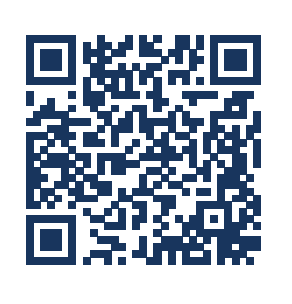
Installez l’application Authenticator (de Trustbuilder) sur votre smartphone et/ou votre ordi portable.
Vous trouverez toutes les versions de l’application, en fonction de l’outil utilisé, à cette url : https://trustbuilder.com/plateforme/authentification-forte-mfa/#authentificator
ou en scannant ce QR Code :

2. Activation de l'authentification (MFA)
Saisissez le code précédemment reçu par SMS, dans l’application Authenticator et suivez la procédure.
Consultez le tutoriel complet sur l’activation MFA en ligne ici : https://dsiun.univ-tln.fr/IMG/pdf/tutoriel_mfa.pdf
ou en scannant ce QRCode :
3. Création de votre code PIN
Une fois l’activation autorisée, vous devez choisir votre code PIN personnel de 6 chiffres.
Ne le diffusez à personne et ne le perdez pas ! Il sera demandé à chaque connexion à votre compte désormais.
4. Accès aux services numériques
A chaque accès aux services numériques, vous indiquerez vos paramètres de connexion (Login et Mot de passe) puis vous validerez dans Authenticator le code PIN pour vous connecter définitivement.
Attention le code d’activation MFA envoyé par SMS n’est valable qu’une seule fois, c’est un code par outil. Le plus simple est de l’installer sur votre smartphone, que vous avez en général toujours avec vous. Mais nous vous conseillons fortement de déclarer un autre outil (ordinateur portable ou tablette) pour pouvoir continuer à vous authentifier si besoin.
Pour cela, allez dans Authenticator > Mes outils > Entrez votre code PIN > Activez un nouvel outil et suivez la procédure. Si besoin aidez vous du tutoriel en ligne pour déclarer un autre outil 🙂
Assistance en ligne MFA
https://assistance-mfa.univ-tln.fr/
ou 04 94 14 26 45
Gestion de votre compte
Certificat de scolarité
Vous pouvez le télécharger en PDF en vous connectant à l'ENT : https://ent.univ-tln.fr
Allez dans Profil Étudiant puis cliquez sur "Dossier Étudiant" > Inscription > Certificat.
Mise à jour de vos coordonnées
Connectez vous à l'ENT : https://ent.univ-tln.fr
Allez dans Profil Étudiant puis cliquez sur "Dossier Étudiant" :
> État civil pour changer votre email perso ou votre tel perso ou
> Adresse pour l'adresse postale
Oubli du mot de passe ?
Vous pouvez réinitialiser votre mot de passe en vous connectant au portail Sesame : https://sesame.univ-tln.fr
et choisissez l'option 2 "Réinitialiser mon mot de passe"
Une question, un problème ?
La DSIUN vous répond ! Ecrivez à usagesnum@univ-tln.fr ou par tel au 04 94 14 26 45 et expliquer votre problème : donnez votre nom, prénom, votre formation et expliquez nous votre problème. Envoyez-nous un imprime écran avec l'erreur rencontrée, la réponse sera plus efficace !
Assistance en ligne MFA
https://assistance-mfa.univ-tln.fr/
Indiquez votre login et mot de passe puis à l'apparition du formulaire, cliquez sur le bouton correspondant à votre cas :
- Activation Compte MFA si vous n'avez pas eu de code d'activation ou si votre code a expiré
- Activation Application MFA si vous voulez l'installer sur un nouvel outil que le premier utilisé ou si vous l'avez supprimé
- Réinitialisation du code PIN si vous oublié votre code PIN ou si vous l'avez bloqué.
Vous avez tout bloqué ? contactez nous au 04 94 14 26 45
Nos services numériques
Accédez à l’ensemble des services numériques de l’Université sur notre ENT : https://ent.univ-tln.fr
- Emploi du temps
- Webmail (partage)
- Plateforme de cours Moodle
- Plateforme Vidéos POD
- Visio / Classe virtuelle
- Zones wifi avec le réseau sécurisé UnivToulon
Logiciels gratuits
Grace à l'Université de Toulon, vous bénéficiez à titre individuel et gratuit de la possibilité de télécharger et d’installer Office 365. Afin de pouvoir télécharger Office 365, vous devez donc utiliser votre adresse mail étudiante (...@etud.univ-tln.fr).
Cliquez ici pour télécharger Office 365 et autres services gratuitement.
Pour activer la licence, appelez
le 04 94 14 26 45 ou par mail avec votre mail étudiant à
correspondantslogiciels@univ-tln.fr
Matlab
L’Université de Toulon met à la disposition des étudiants la solution logicielle MATLAB : modélisation, création d’algorithmes, analyses de données...
UnivToulon, l'application mobile pour les étudiants
A télécharger gratuitement sur tous les stores (cherchez "UnivToulon" dans Appstore ou Google play)
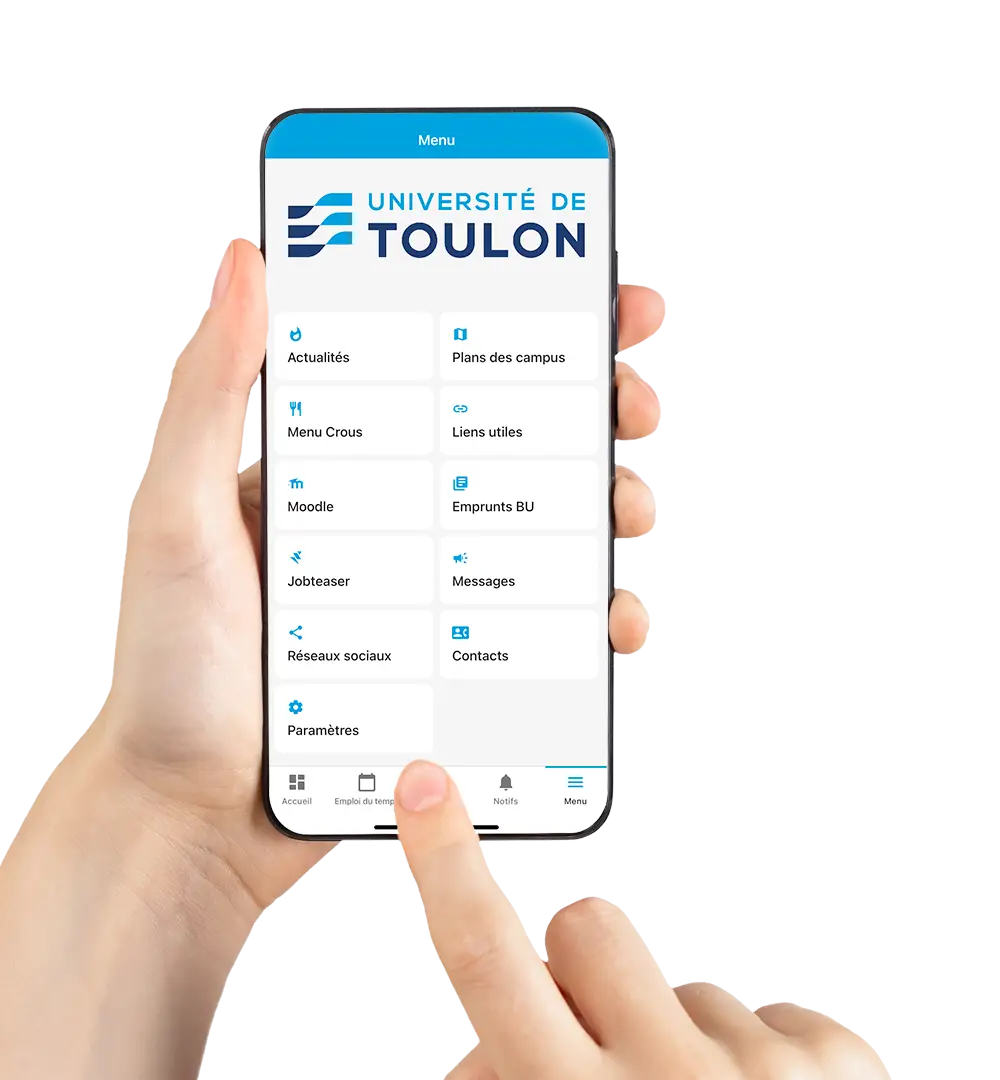
- Consulter votre emploi du temps personnalisé et recevoir des notifications si changements
- Consulter le guide étudiant : toutes les infos sur les services proposés aux étudiants (Orientation, scolarité, culture, sports, etc.)
- Accès aux outils numériques
- Géolocalisation pour vous repérer sur les campus
- Découvrir les menus proposés chaque jour au CROUS
- Gérer vos emprunts de livres à la BU
- Suivre l'actualité de l'université
- Restez informés des consignes de sécurités en cas d'urgence
App Store

Google Play

Activation d'IZLY : Resto U / Impression photocopie
Le portefeuille numérique IZLY est votre moyen de paiement sur le campus pour :
- vous restaurer au CROUS et accéder aux distributeurs
- utiliser le service d’impression et copies à la BU
48h après votre inscription à l’Université, consultez votre messagerie étudiante : IZLY vous a transmis un email avec les informations pour l’activation. Le paiement s’effectue via le compte Izly rechargeable en ligne ou sur l’appli mobile Izly pour les étudiants.
